2.1Matplotlibとは?
Matplotlib はデータ可視化のための Python のライブラリで、様々なグラフを細かく調整を入れて作成することができる。
また、今日は類似するライブラリとしてSeabornやPlotly, Bokehなどがあり、この中で Matplotlib は比較的単純 (がゆえに綺麗な可視化をしようとすると手間がかかる...)で、それ故、現在でも広く用いられているライブラリである。特に、Matplotlib は文法が MATLAB と類似しているため、MATLAB を使い慣れている読者には親しみやすいかもしれない。
本講義では、その単純さから Matplotlib を用いるが、必要に応じて、Seaborn, Plotly, Bokeh のギャラリーなどを見て、自分の好みのライブラリを使うのが良いだろう。
2.2基本的なグラフの作成
空の画面を表示する
Matplotlibでグラフを描画するために、matplotlib.pylotをインポートする。このモジュールはpltというエイリアスを用いることが多いので、本資料もそれに従う。
グラフには、FigureとAxisという概念があり、グラフの描画領域全体がFigureでその中には複数のグラフが描画できる。このFigureを作成するにはplt.figure()を呼び出せば良い。
# 必要なモジュールのインポート
import numpy as np
import matplotlib.pyplot as plt

# 空のグラフを描画
plt.figure()
plt.plot()
plt.show()
折れ線グラフ
先ほどの例では、plt.plotを空の引数で呼び出したが、この関数は本来、折れ線グラフを描画する関数である。plt.plotや以下で説明するグラフ作成用の関数を呼び出すと、Figureの中にAxisが作成されて、その上にplt.plotならば折れ線グラフが描画される。
以下の例では、plt.plotを用いて、sin関数をの範囲で描画している。データの準備には NumPy の numpy.linspace 関数を使うと良い。
# データの用意
xs = np.linspace(-np.pi, np.pi, 100)  # [-pi, pi]を100分割
ys = np.sin(xs)

# 折れ線グラフの描画
plt.figure()
plt.plot(xs, ys)
plt.show()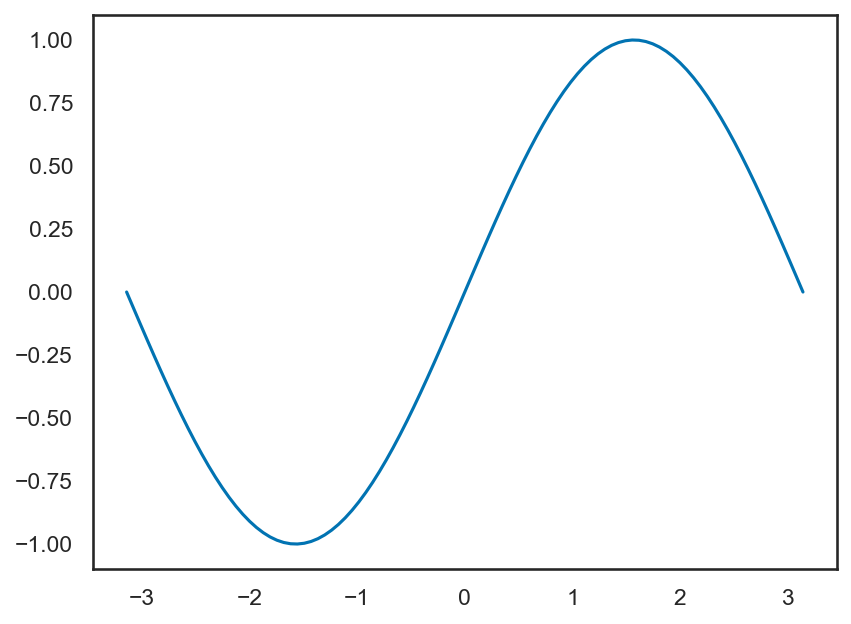
散布図
散布図は plt.scatter を用いて作成できる。これを用いて、二次元正規分布に従うデータの散布図を作ってみよう。この際、plt.xlim, plt.ylim を使った範囲指定と、plt.gca().set_aspectを用いたグラフの縦横比の指定をしておこう。
xs, ys = np.random.normal(size=(2, 100))
plt.figure()
plt.scatter(xs, ys)
plt.xlim([-3, 3])
plt.ylim([-3, 3])
plt.gca().set_aspect('equal')
plt.show()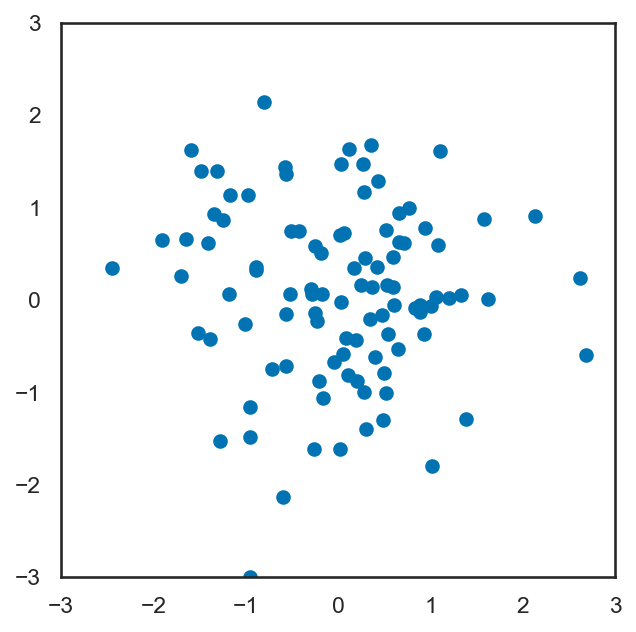
棒グラフ
棒グラフはラベルと、各ラベルに対する値の組み合わせによって作成する。
labels = ['Apple', 'Banana', 'Cherry', 'Durian']
prices = [100, 200, 300, 400]

plt.figure()
plt.bar(labels, prices, color=color_palette)
plt.show()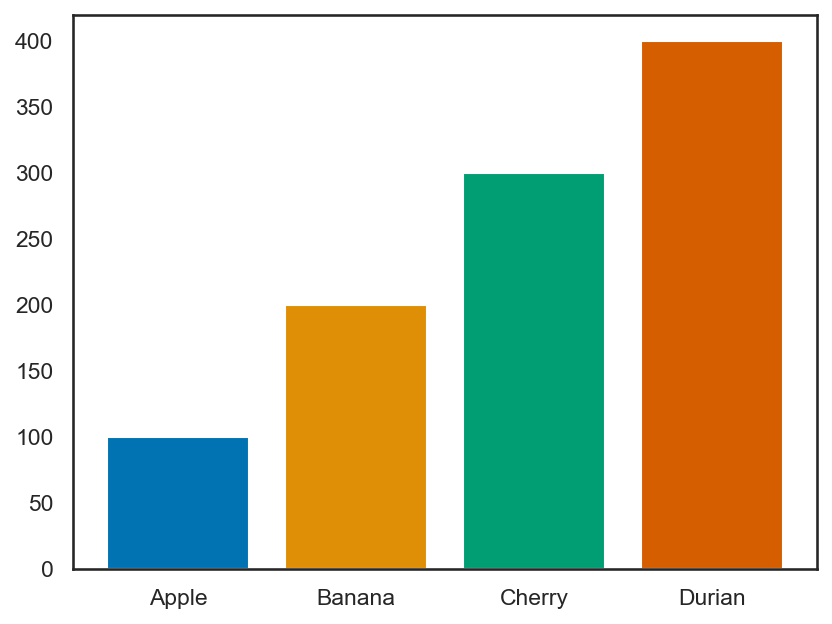
円グラフ
円グラフを描く関数 plt.pie の使い方は棒グラフのものとほとんど同じだが、引数の指定の仕方が微妙に異なるので注意 (特に色を指定するための引数が棒グラフはcolor=...にも関わらず、円グラフはcolors=...)。
labels = ['Apple', 'Banana', 'Cherry', 'Durian']
prices = [100, 200, 300, 400]

plt.figure()
plt.pie(prices, labels=labels)
plt.show()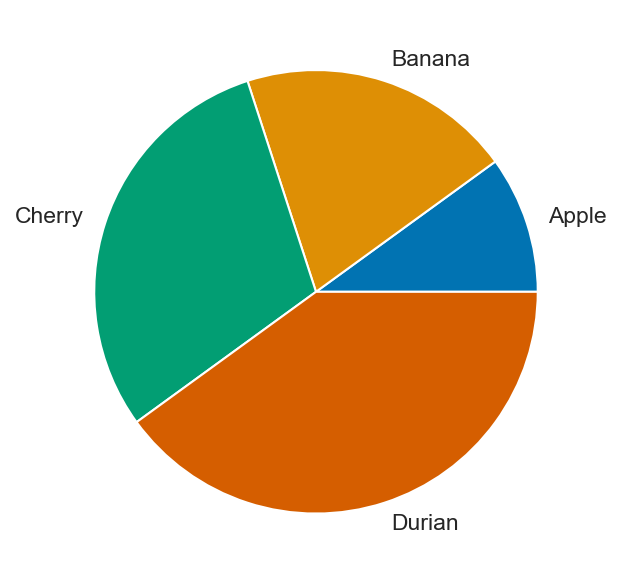
ヒストグラム
ヒストグラムは plt.hist 関数を用いれば、グラフの作成とヒストグラム自体の計算を両方行うことができる。以下では、正規分布に従う乱数を 1000 個作成して、その分布がどうなっているかをヒストグラムで表示している。また、以下のコードで使用してはいないものの freq と ranges はそれぞれヒストグラムの頻度と、その頻度の範囲を示す値の配列 (ビン数+1 の長さ)となっている。
x = np.random.normal(size=(1000))
plt.figure()
freq, ranges, _ = plt.hist(x, bins=20, range=(-5, 5))
plt.show()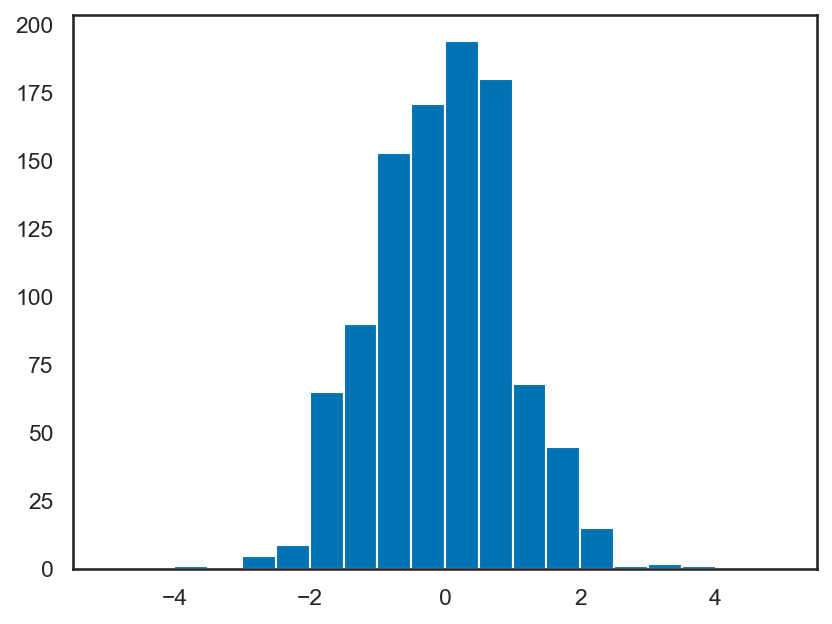
また、 ヒストグラムを描画する際には、その合計が 1 になるように正規化することも多い。そのようにしたい場合には plt.hist の引数に density=True を指定する
また、これに加えて、先ほどの plt.plot を用いて正規分布 (平均が 0 で分散が 1 のもの)を折れ線グラフでプロットすると、より分かりやすい。
# ヒストグラムの表示
x = np.random.normal(size=(10000))
w = np.ones(len(x)) / len(x)

# 正規分布関数をプロット
plt.figure()
plt.hist(x, bins=20, range=(-5, 5), density=True)
xs = np.linspace(-5, 5, 100)
ys = np.exp(-0.5 * xs * xs) / (np.sqrt(2.0 * np.pi))
plt.plot(xs, ys)
plt.show()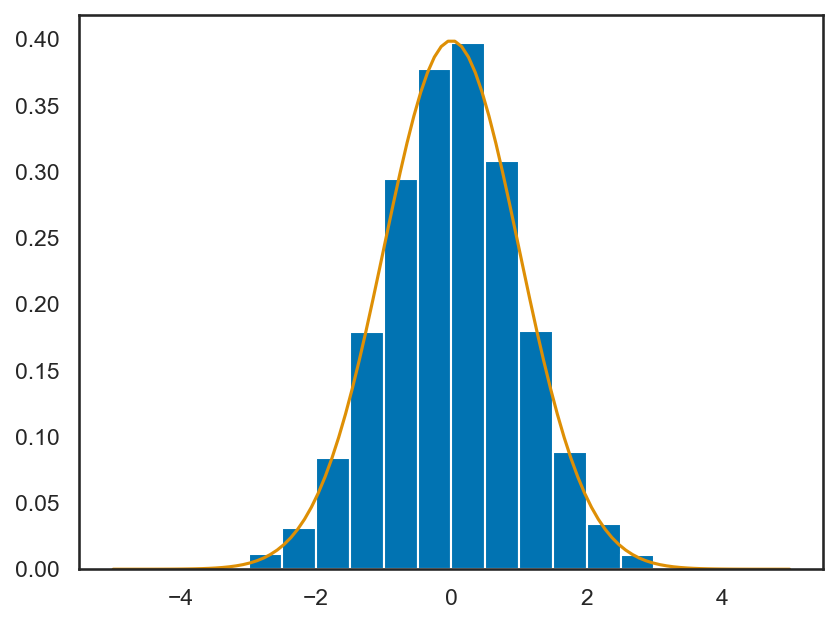
グラフを保存する
グラフを保存するには plt.savefig を用いる。この際、JPEG や PNG といったラスタ形式のフォーマットの他、EPS や PDF といったベクタ形式の画像も出力できる。
# グラフを描画
xs = np.linspace(-np.pi, np.pi, 100)
ys = np.sin(xs)
plt.figure()
plt.plot(xs, ys)
# plt.showが先でも構わないが、後にしておけばグラフ表示時にファイルが保存される
plt.savefig('image.jpg')
plt.show()
画像の計算機上での表現方法には大きく分けてラスタ画像(ピクセル形式とも呼ぶ)とベクタ画像(ドロー形式とも呼ぶ)があり、JPEG 形式等、一般的なカメラで撮影される画像は通常、ラスタ形式で表わされている。詳細については、以下の Tips を見てほしい。
2.3グラフの調整
以下では、sin 関数と cos 関数を描画したものを例にして、グラフの見た目を調整していく。なおplt.figureを用いたFigureの作成は、Axisを作成する関数を呼び出すと同時に自動的に行なわれるので、以下では特に意図しない限りplt.figureの呼び出しを省略する。
グラフのタイトル、軸ラベル
Matplotlib でグラフにタイトルをつけるにはplt.titleを用いる。また、軸のラベルを設定するには横軸にはplt.xlabel、縦軸にはplt.ylabelを用いる。
なお、この際、グラフのタイトル等の文字列中に$ ... $のようにドルマークで囲んだ領域を設けると、ここに LaTeX で用いるような数式を入れることができる。
# データの用意
xs = np.linspace(-np.pi, np.pi, 100)
ys_sin = np.sin(xs)
ys_cos = np.cos(xs)
# 折れ線グラフの描画
plt.plot(xs, ys_sin)
plt.plot(xs, ys_cos)
# タイトルの設定
plt.title('trigonometric curves')
plt.xlabel('radian')
plt.ylabel('$f(x)$')  # 数式モード
plt.show()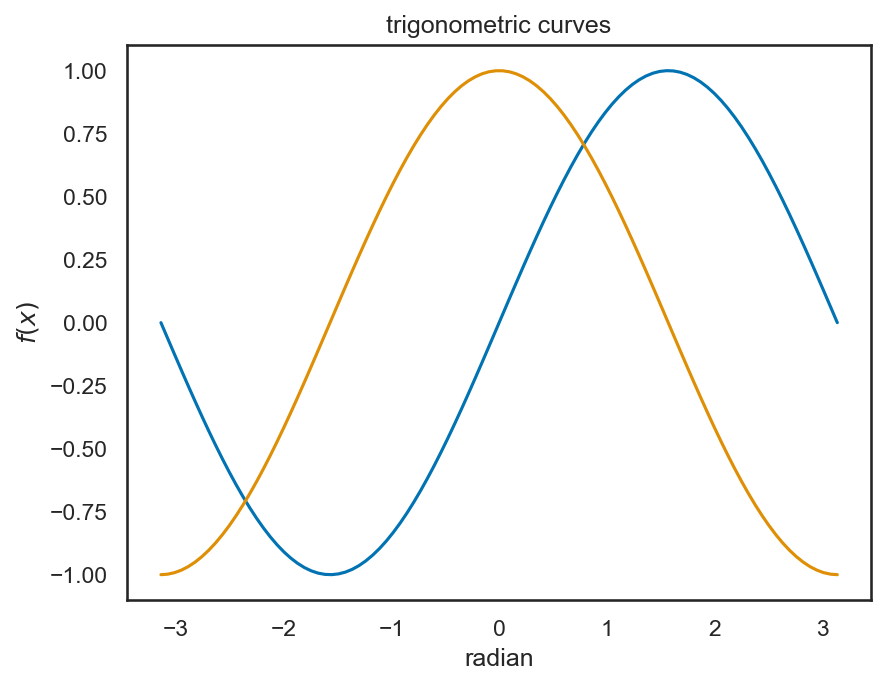
グラフの色、スタイルの設定
グラフの色を設定する方法はグラフの種類により微妙に異なるが、plt.plotで描く曲線のグラフに関しては、曲線の太さをlinewidth、曲線の色をlinecolor、曲線のスタイルをlinestyleでそれぞれ設定できる。
曲線の色
色に関しては"red"や"blue"のような一般的な色以外にも多数の色が用意されている。詳細は Matplotlib の公式ページを参考にしてほしい。
List of named colors: https://
matplotlib .org /stable /gallery /color /named _colors .html
また、色を名前で指定する以外にも、自分で赤、緑、青の色成分の 0.0-1.0 の間の値で与えることでも色をつけられる。
曲線のスタイル
曲線のスタイルには破線(linestyle="--")や一点鎖線(linestyle="-.")の他にもいくつかのスタイルが用意されている。こちらも、詳細は Matplotlib の公式ページを参考にしてほしい。
# データの用意
xs = np.linspace(-np.pi, np.pi, 100)
ys_sin = np.sin(xs)
ys_cos = np.cos(xs)

# 折れ線グラフの描画
plt.plot(xs, ys_sin, linestyle='--', color='tab:green', linewidth=0.5)
plt.plot(xs, ys_cos, linestyle='-.', color='tab:orange', linewidth=2)

# タイトルの設定
plt.title('trigonometric curves')
plt.xlabel('radian')
plt.ylabel('$f(x)$')
plt.show()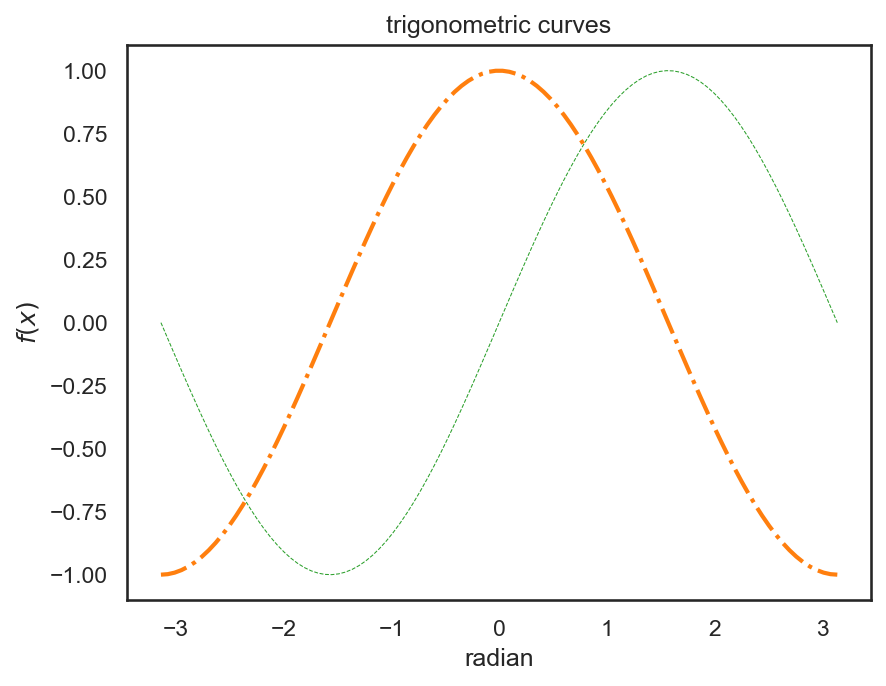
軸の刻み幅、表示形式の調整
軸の刻み幅を変更するには、plt.xticks、plt.yticksを用いる。
# データの用意
xs = np.linspace(-2.0 * np.pi, 2.0 * np.pi, 100)
ys_sin = np.sin(xs)
ys_cos = np.cos(xs)

# 折れ線グラフの描画
plt.plot(xs, ys_sin)
plt.plot(xs, ys_cos)

# タイトルの設定
plt.title('trigonometric curves')
plt.xlabel('radian')
plt.ylabel('$f(x)$')

# 軸の刻み幅の設定
plt.xticks(np.linspace(-2.0 * np.pi, 2.0 * np.pi, 5))
plt.yticks([-1, 0, 1])
plt.show()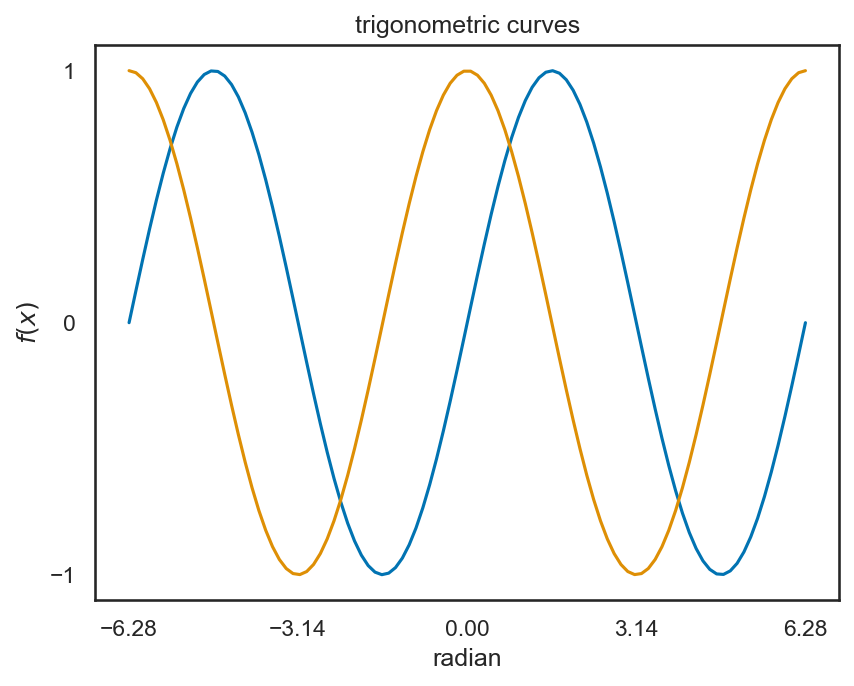
なお、このままでも良いのだが、三角関数を描画するときには、-3.14や3.14の代わりにやと描画したいと考えるだろう。このような場合には、AxisSubplotのメソッドであるset_major_formatterならびにset_major_locatorを用いる。
下記のコードではunit_of_piの中で、横軸の値をで除算し、その商に応じて軸の表示方法を変更している。特に、横軸の値がの-1 倍、0 倍、1 倍の場合にわざわざと書くのは冗長なので、そのような場合には 1 を削ったり、単に 0 とだけ表示するようにしている。
from matplotlib.ticker import FuncFormatter


def unit_of_pi(value, tick_number):
    """軸の表示をpi単位に変更する関数"""
    N = int(np.round(value / np.pi))
    if N == 0:
        return '0'
    if abs(N) == 1:
        return r'{:s}$\pi$'.format('+' if N > 0 else '-')
    return rf'{N:d}$\pi$'


# データの用意
xs = np.linspace(-2.0 * np.pi, 2.0 * np.pi, 100)
ys_sin = np.sin(xs)
ys_cos = np.cos(xs)

# 折れ線グラフの描画
plt.plot(xs, ys_sin)
plt.plot(xs, ys_cos)

# タイトルの設定
plt.title('trigonometric curves')
plt.xlabel('radian')
plt.ylabel('$f(x)$')

# 軸の表示方法の変更
ax = plt.gca()
ax.xaxis.set_major_formatter(FuncFormatter(unit_of_pi))
ax.xaxis.set_major_locator(matplotlib.ticker.MultipleLocator(base=np.pi))
plt.show()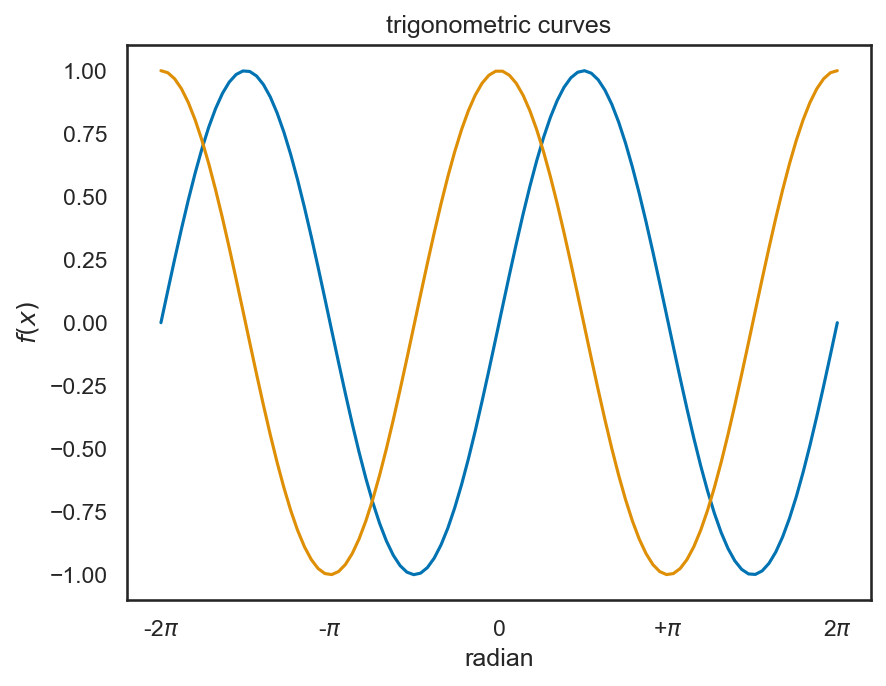
※ 上記コードのplt.gca()は、現在描画中のグラフオブジェクト(より厳密にはAxisSubplot)を返す関数。
凡例の表示
凡例を表示するには、各描画要素にlabel="xxx"という引数を与えた上で、描画直前にplt.legend()と書けば良い。
# データの用意
xs = np.linspace(-np.pi, np.pi, 100)
ys_sin = np.sin(xs)
ys_cos = np.cos(xs)

# 折れ線グラフの描画
plt.plot(xs, ys_sin, label=r'$\sin(x)$')
plt.plot(xs, ys_cos, label=r'$\cos(x)$')

# タイトルの設定
plt.title('trigonometric curves')
plt.xlabel('radian')
plt.ylabel('$f(x)$')

# 凡例の表示
plt.legend()
plt.show()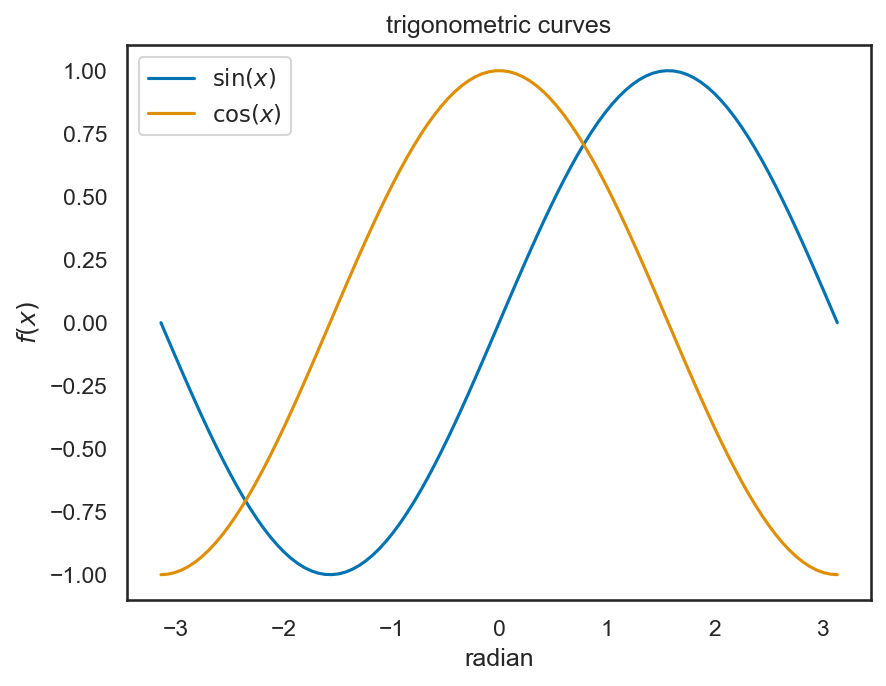
なお、凡例の位置はplt.legendに対してloc={位置}という引数を与えれば良く、位置には
upper right
upper left
lower right
lower left
center
などが指定できる。またbbox_to_anchorという引数を調整することで枠外に凡例を表示することもできる。この際、単純にbbox_to_anchorのみを設定すると、凡例が切れてしまうことがあるため、その場合はplt.tight_layout関数にグラフの矩形範囲を表わすrect=...という引数を渡してサイズを調整する。
また、凡例の内側マージン (padding)は少々狭めに設定されているのでborderpad引数を設定するとより見やすくなる。
# データの用意
xs = np.linspace(-np.pi, np.pi, 100)
ys_sin = np.sin(xs)
ys_cos = np.cos(xs)

# 折れ線グラフの描画
plt.plot(xs, ys_sin, label=r'$\sin(x)$')
plt.plot(xs, ys_cos, label=r'$\cos(x)$')

# タイトルの設定
plt.title('trigonometric curves')
plt.xlabel('radian')
plt.ylabel('$f(x)$')

# 凡例の表示
plt.legend(loc='upper right', borderpad=1, bbox_to_anchor=(1.25, 1.0))
plt.tight_layout(rect=[0.0, 0.0, 1.2, 1.0])
plt.show()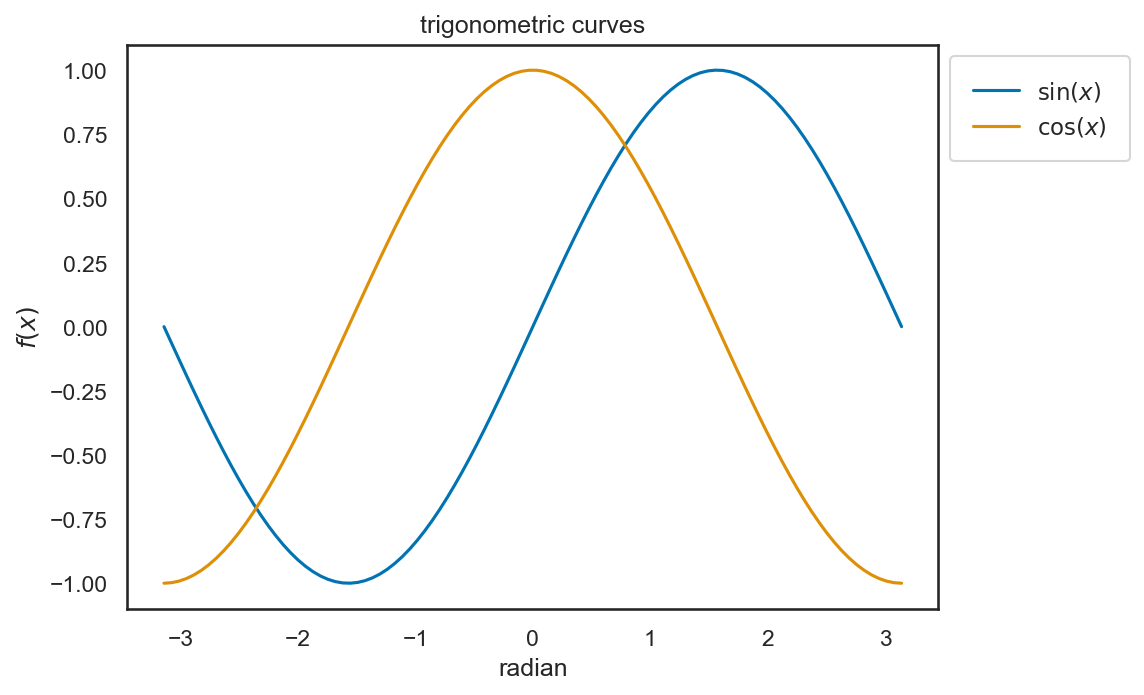
グリッド線を引く
グリッド線を引くにはplt.gridを用いる。この関数に軸を表わすaxis、色を表わすcolor、線のスタイルを表わすlinestyle等を指定することで、グリッド線の表示をコントロールできる。なおグリッド線は tick の入っている箇所に引かれるので、本数を減らしたい場合は前述のxticks、yticksで調整をすると良い。
# データの用意
xs = np.linspace(-np.pi, np.pi, 100)
ys_sin = np.sin(xs)
ys_cos = np.cos(xs)

# 折れ線グラフの描画
plt.plot(xs, ys_sin, label=r'$\sin(x)$')
plt.plot(xs, ys_cos, label=r'$\cos(x)$')

# タイトルの設定
plt.title('trigonometric curves')
plt.xlabel('radian')
plt.ylabel('$f(x)$')

# グリッド線の表示
plt.grid(axis='x', color='gray', linestyle='--', linewidth=0.5)
plt.grid(axis='y', color='gray', linestyle='--', linewidth=0.5)
plt.show()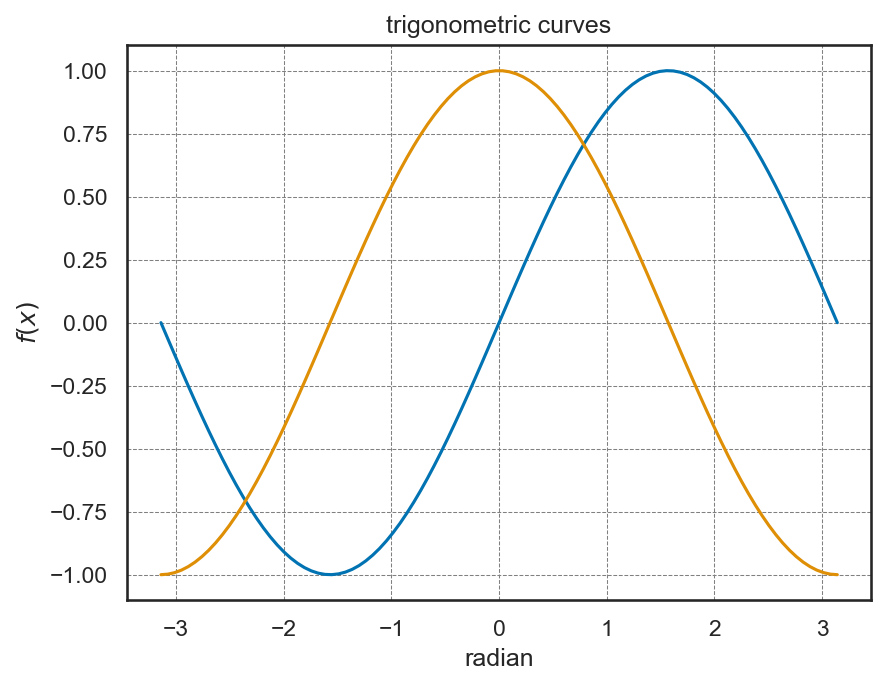
片対数グラフ、両対数グラフ
x 軸、y 軸のそれぞれを対数目盛に変更することもできる。これにはplt.xscale("log")、plt.yscale("log")を用いる。
# データの用意
xs = np.linspace(0.0001, 10.0, 1000)
ys = np.exp(-xs)

# 折れ線グラフの描画
plt.plot(xs, ys, label=r'$\log(x)$')

# タイトルの設定
plt.title('logarithmic curve')
plt.xlabel('$x$')
plt.ylabel(r'$\log(x)$')

# 軸のスケール設定
plt.yscale('log')

# グリッド線の表示
plt.yticks(np.logspace(-4, 0, 5))
plt.grid(axis='x', color='gray', linestyle='--', linewidth=0.5)
plt.grid(axis='y', color='gray', linestyle='--', linewidth=0.5)
plt.show()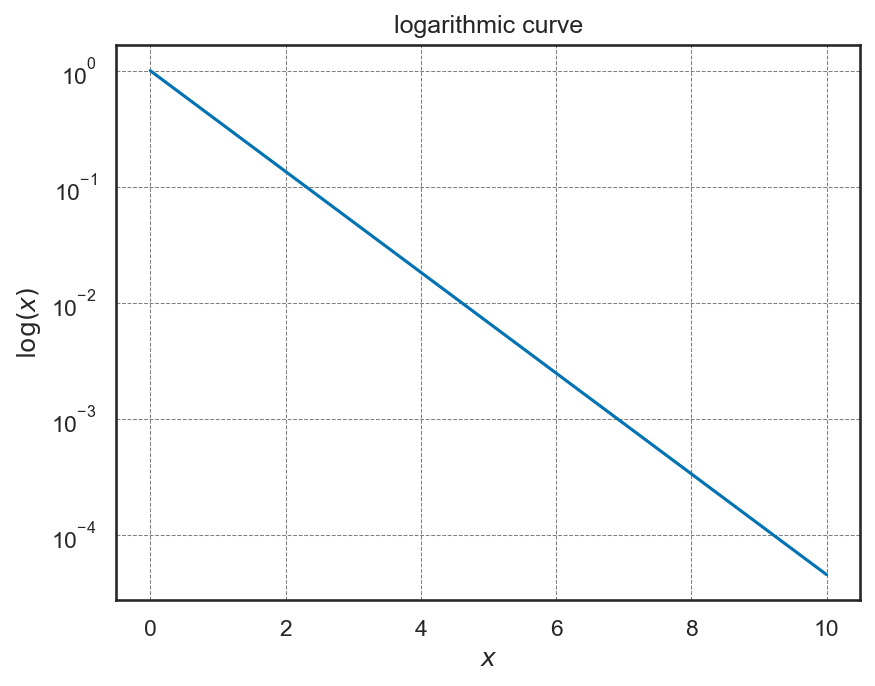
エラーバーの表示
以下の例では、リンゴ、バナナ、サクランボ、ドリアンの価格に対して、平均と標準偏差を求めて、エラーバーを表示してみる。使用するデータは以下の通り。 (Pandas の使い方については次節で詳しく紹介)
import pandas as pd

df = pd.DataFrame(columns=['Apple', 'Banana', 'Cherry', 'Durian'])
df.loc['Jan', :] = [100, 50, 300, 500]
df.loc['Feb', :] = [120, 60, 310, 600]
df.loc['Mar', :] = [110, 55, 350, 550]
df.loc['Apr', :] = [130, 50, 400, 580]
df.loc['May', :] = [90, 50, 350, 550]
df.loc['Jun', :] = [120, 40, 320, 520]
dfavgs = []
errs = []
for key in df.columns:
avg = np.mean(df.loc[:, key])
std = np.std(df.loc[:, key])
avgs.append(avg)
errs.append(std)
labels = df.columns.tolist()
plt.bar(labels, avgs, yerr=errs, capsize=5, color=color_palette)
plt.grid(axis='y', color='tab:gray', linestyle='--')
plt.show()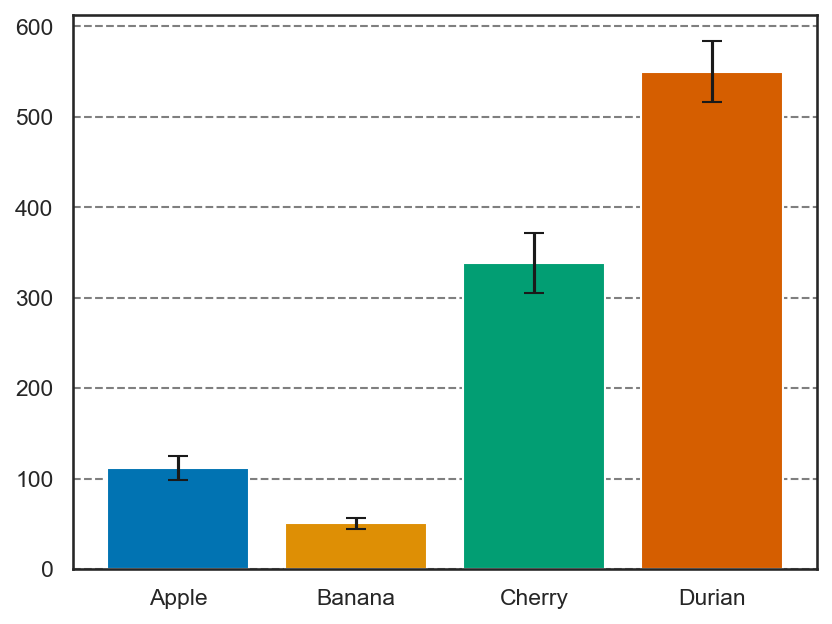
その他の機能
背景色の設定
plt.gca().set_facecolorを用いる。
# データの用意
xs = np.linspace(-np.pi, np.pi, 100)
ys_sin = np.sin(xs)
ys_cos = np.cos(xs)
# 折れ線グラフの描画
plt.plot(xs, ys_sin, label=r'$\sin(x)$')
plt.plot(xs, ys_cos, label=r'$\cos(x)$')
# タイトルの設定
plt.title('trigonometric curves')
plt.xlabel('radian')
plt.ylabel('$f(x)$')
# グリッド線の表示
plt.grid(axis='x', color='tab:gray', linestyle='--', linewidth=0.5)
plt.grid(axis='y', color='tab:gray', linestyle='--', linewidth=0.5)
plt.gca().set_facecolor((0.95, 0.95, 0.95))
plt.show()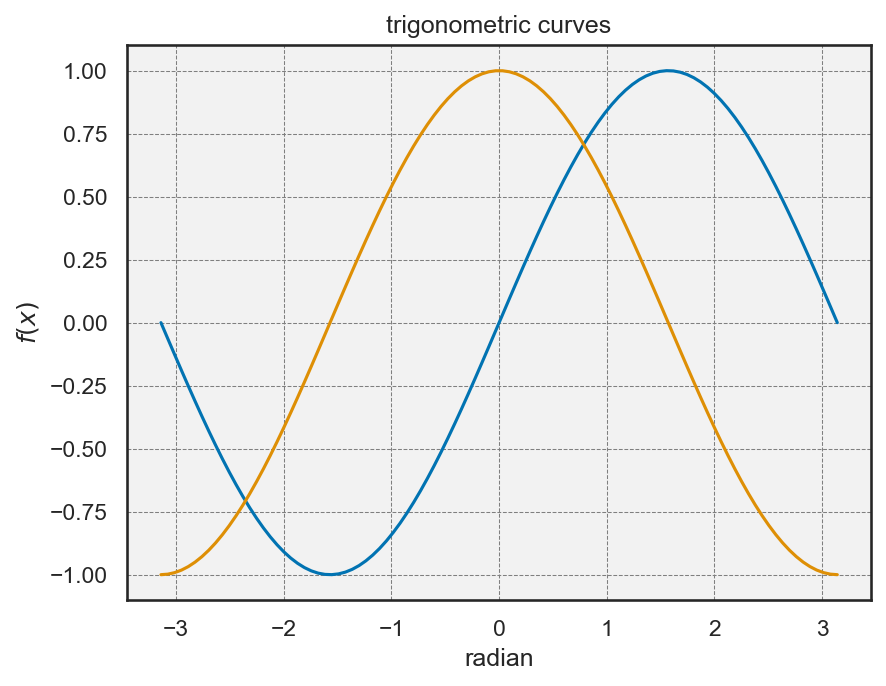
注釈を入れる
plt.gca().annotateを用いる。
# データの用意
xs = np.linspace(-np.pi, np.pi, 100)
ys_sin = np.sin(xs)
ys_cos = np.cos(xs)
# 折れ線グラフの描画
plt.plot(xs, ys_sin, label=r'$\sin(x)$')
plt.plot(xs, ys_cos, label=r'$\cos(x)$')
# タイトルの設定
plt.title('trigonometric curves')
plt.xlabel('radian')
plt.ylabel('$f(x)$')
# グリッド線の表示
plt.grid(axis='x', color='tab:gray', linestyle='--', linewidth=0.5)
plt.grid(axis='y', color='tab:gray', linestyle='--', linewidth=0.5)
plt.gca().set_facecolor((0.95, 0.95, 0.95))
# 注釈を入れる
plt.gca().annotate(
    r'This is a curve for $\sin(x)$',
    xy=(-0.7, -0.7),
    xytext=(-0.4, -0.9),
    arrowprops={'arrowstyle': '->', 'color': 'black'},
)
plt.show()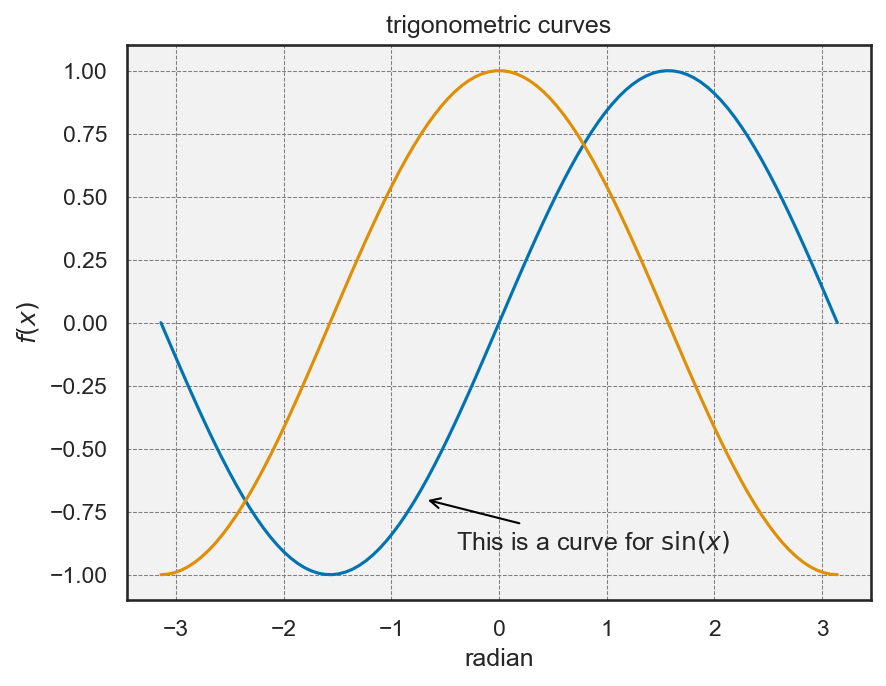
複数のグラフを並べる
複数のグラフを並べるにはいくつの方法がある。
一つ目は、plt.figureでFigure型の変数を取得した後にfig.add_subplot(...)を用いる方法で、add_subplotの引数に列数、行数、その何番目か、を表わす 3 つの数字を渡す。例えば、2 行 3 列の要素のうち、1 行 3 列の要素が欲しければadd_subplot(233)となり、2 行 2 列の要素が欲しければadd_subplot(235)と言った具合だ。
# データの用意
xs = np.linspace(-np.pi, np.pi, 100)
ys_sin = np.sin(xs)
ys_cos = np.cos(xs)
"""
add_subplotを使う場合
"""
fig = plt.figure(figsize=(8, 4))
# 1つ目のグラフ
ax1 = fig.add_subplot(121)
ax1.plot(xs, ys_sin, color=color_palette[0], label=r'$\sin(x)$')
ax1.set_title(r'$\sin(x)$')
ax1.set_xlabel('$x$')
ax1.set_ylabel(r'$\sin(x)$')
ax1.legend(loc='upper left')
# 2つ目のグラフ
ax2 = fig.add_subplot(122)
ax2.plot(xs, ys_cos, color=color_palette[1], label=r'$\cos(x)$')
ax2.set_title(r'$\cos(x)$')
ax2.set_xlabel('$x$')
ax2.set_ylabel(r'$\cos(x)$')
ax2.legend(loc='upper left')
# 複数のグラフを並べると、要素が重なることがあるのでplt.tight_layout()を呼ぶとよい
plt.tight_layout()
plt.show()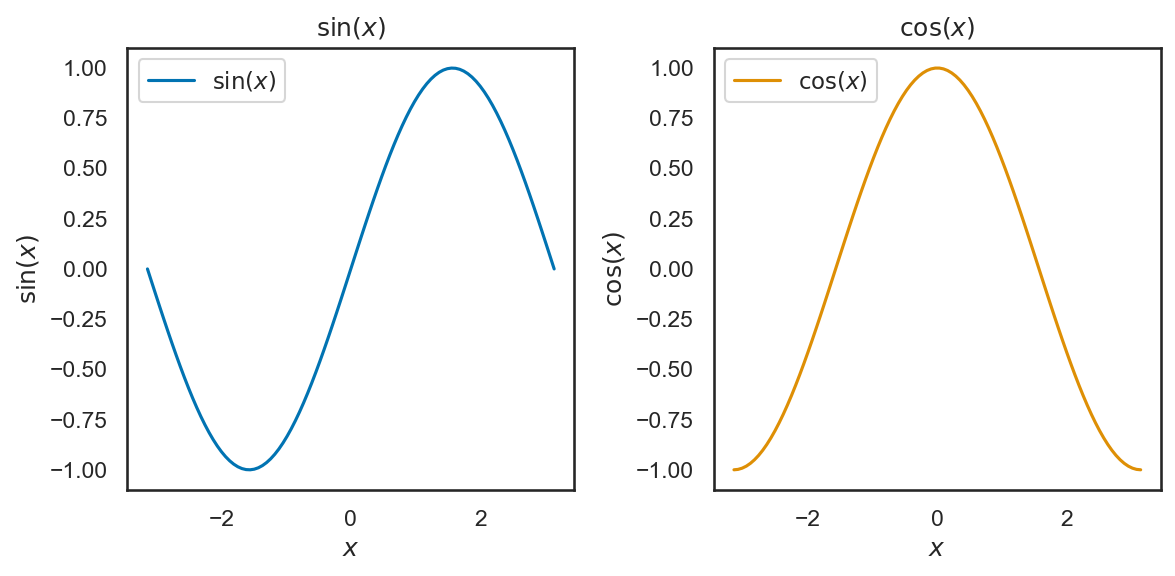
2 つめは、plt.subplots関数により、一度に全てのグラフ要素を作ってしまう方法で、2 行 3 列の要素が作りたければ、plt.subplots(2, 3)のようにする。すると、FigureとAxesの配列が返ってくるので、配列の要素に対して、グラフの描画命令を呼び出せば良い。
"""
plt.subplotsを使う場合
"""

fig, axs = plt.subplots(1, 2, figsize=(8, 4))

# 1つ目のグラフ
axs[0].plot(xs, ys_sin, color=color_palette[0], label=r'$\sin(x)$')
axs[0].set_title(r'$\sin(x)$')
axs[0].set_xlabel('$x$')
axs[0].set_ylabel(r'$\sin(x)$')
axs[0].legend(loc='upper left')

# 2つ目のグラフ
axs[1].plot(xs, ys_cos, color=color_palette[1], label=r'$\cos(x)$')
axs[1].set_title(r'$\cos(x)$')
axs[1].set_xlabel('$x$')
axs[1].set_ylabel(r'$\cos(x)$')
axs[1].legend(loc='upper left')

# 複数のグラフを並べると、要素が重なることがあるのでplt.tight_layout()を呼ぶとよい
plt.tight_layout()
plt.show()2.4三次元データのプロット
最後に、Matplotlib を用いた三次元プロットについてみてみる。今回は機械学習で広く用いられる Swiss Roll のデータを用いて可視化をしてみよう。
3 次元プロットを作成する場合には、単に plt.scatter等を呼び出すだけでは不十分で、3 次元プロット用のAxesを作成する必要がある。具体的にはadd_subplotのパラメータにprojection="3d"を与える。
あとは、これまで x 座標と y 座標だけを引数として渡していたscatter関数に対して、z 座標を表わす値を合わせて指定すれば良い。
from sklearn.datasets import make_swiss_roll

# データの取得
# X: [nx3]のnumpyの配列
# t: Swiss Rollのシートの巻き込み方向の座標
X, t = make_swiss_roll(n_samples=3000, noise=0.01)
t = (t - t.min()) / (t.max() - t.min())

# 巻き込み方向の距離に応じて色をつける
fig = plt.figure(figsize=(8, 8))
ax = fig.add_subplot(111, projection='3d')
ax.scatter(
    X[:, 0],
    X[:, 1],
    X[:, 2],
    c=t,
    cmap='rainbow',
    alpha=0.5,
    s=12,
    linewidth=1,
)

ax.set_title('Swiss Roll')
ax.set_xlabel('$x$')
ax.set_ylabel('$y$')
ax.set_zlabel('$z$')
ax.axis('equal')

# z軸のラベルが見切れるので、少し引きのカメラから見る
ax.set_box_aspect(aspect=None, zoom=0.9)

plt.tight_layout()
plt.show()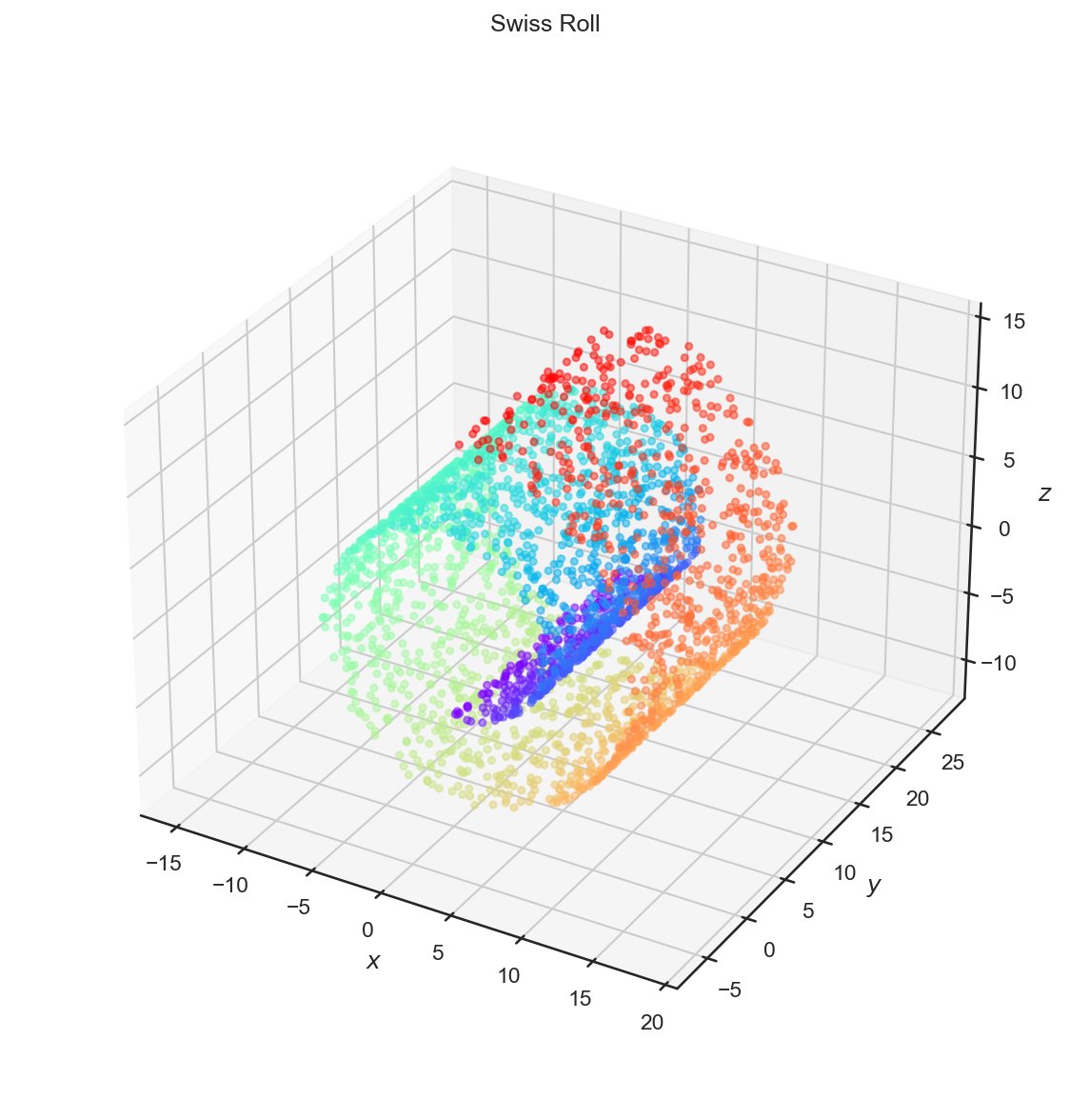
2.5Seaborn の併用
Seaborn は Matplotlib と同様にデータ可視化のためのライブラリで、より複雑なグラフをより洗練された見た目で表示することができる。データを Pandas の DataFrame で準備する必要があるなど、少し覚えるのには段階を踏む必要があるが、慣れればより目的に沿った見た目のグラフを簡単に作成できる。
なお、単に Seaborn 風にテーマを変更したいだけで、描画はこれまで通り Matplotlib で行う、という場合には、単に
import seaborn as sns
sns.set()
とすると Matplotlib で使用されるテーマが変わる。Seaborn には多数のテーマが用意されており、必要に応じて、set関数にstyle=...とpalette=...の 2 つのパラメータを指定すると良い。
どのような、スタイルやパレットが使えるかについては、以下のウェブページを参考のこと。
Controlling figure aesthetics: https://
seaborn .pydata .org /tutorial /aesthetics .html Choosing color palettes: https://
seaborn .pydata .org /tutorial /color _palettes .html
例 1: ヒストグラムと近似曲線
冒頭では Matplotlib で表示したヒストグラムと近似曲線の描画だが、Seaborn を使うと、より簡単に作成することができる。ここでは、二種類の正規分布から抽出したデータを重ねてグラフに表示してみる。
ヒストグラムを描画する Seaborn の関数はhistplotで、これに適当な引数を与える。この時、Matplotlib では自分で計算する必要があった近似曲線がkde=True (kde は kernel density estimation の略)を指定するだけで簡単に描画できる。
# 準備
import pandas as pd
import seaborn as sns

# テーマの初期化
sns.set_theme(style='whitegrid', palette='colorblind')
# データをPandasのDataFrameにセットする
x0 = np.random.normal(size=(10000)) * 0.1 + 0.1
x1 = np.random.normal(size=(10000)) * 0.2 - 0.2
labels = ['x0'] * len(x0) + ['x1'] * len(x1)
values = np.concatenate([x0, x1], axis=0)
df = pd.DataFrame()
df.loc[:, 'values'] = values
df.loc[:, 'labels'] = labels# x=...に指定された値に対してヒストグラムを計算
# hue=...に指定したラベルに応じて、ヒストグラムの色を変更
# kde=Trueとすることで、近似曲線が描画される
g = sns.histplot(
data=df,
x='values',
hue='labels',
kde=True,
stat='density',
bins=20,
)
g.set(title='Histogram')
plt.show()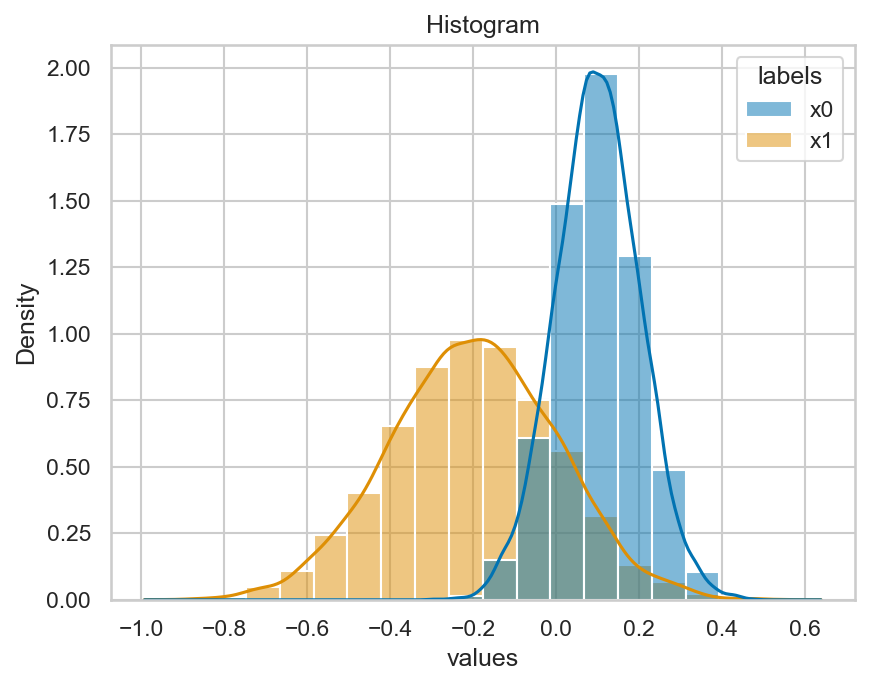
例 2: 二次元散布図と各軸における周辺分布の描画
Seaborn のjoinplotを使うと、二次元散布図を作成して、さらにそれぞれの分布を表わす近似曲線を同時に描画することもできる。
# データの用意
data0 = np.random.multivariate_normal(mean=[1.0, 1.0], cov=np.diag([1.0, 2.0]), size=(1000))
data1 = np.random.multivariate_normal(mean=[-1.0, -1.0], cov=np.diag([2.0, 3.0]), size=(1000))

xs = np.concatenate([data0[:, 0], data1[:, 0]], axis=0)
ys = np.concatenate([data0[:, 1], data1[:, 1]], axis=0)
labels = ['data0'] * len(data0) + ['data1'] * len(data1)

df = pd.DataFrame()
df.loc[:, 'x'] = xs
df.loc[:, 'y'] = ys
df.loc[:, 'labels'] = labels

df['labels'] = df['labels'].astype('category')

g = sns.jointplot(data=df, x='x', y='y', hue='labels')
plt.suptitle('Join plot')

# タイトルが重なってしまうので微調整
plt.subplots_adjust(top=0.92)
plt.show()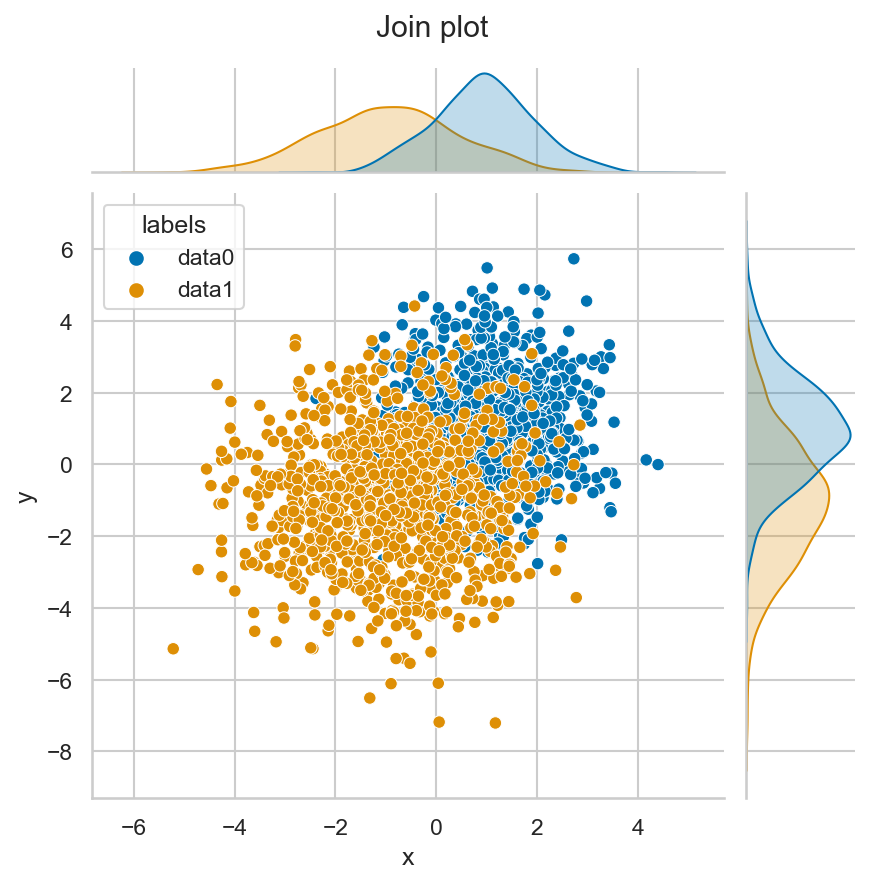
Seaborn では、この他にも数え切れないほど、様々なグラフが作成できるので、より深く勉強したい人は、Seaborn のギャラリーを見て、自分の作りたいグラフを探してみると良い。
seaborn - Example gallery: https://